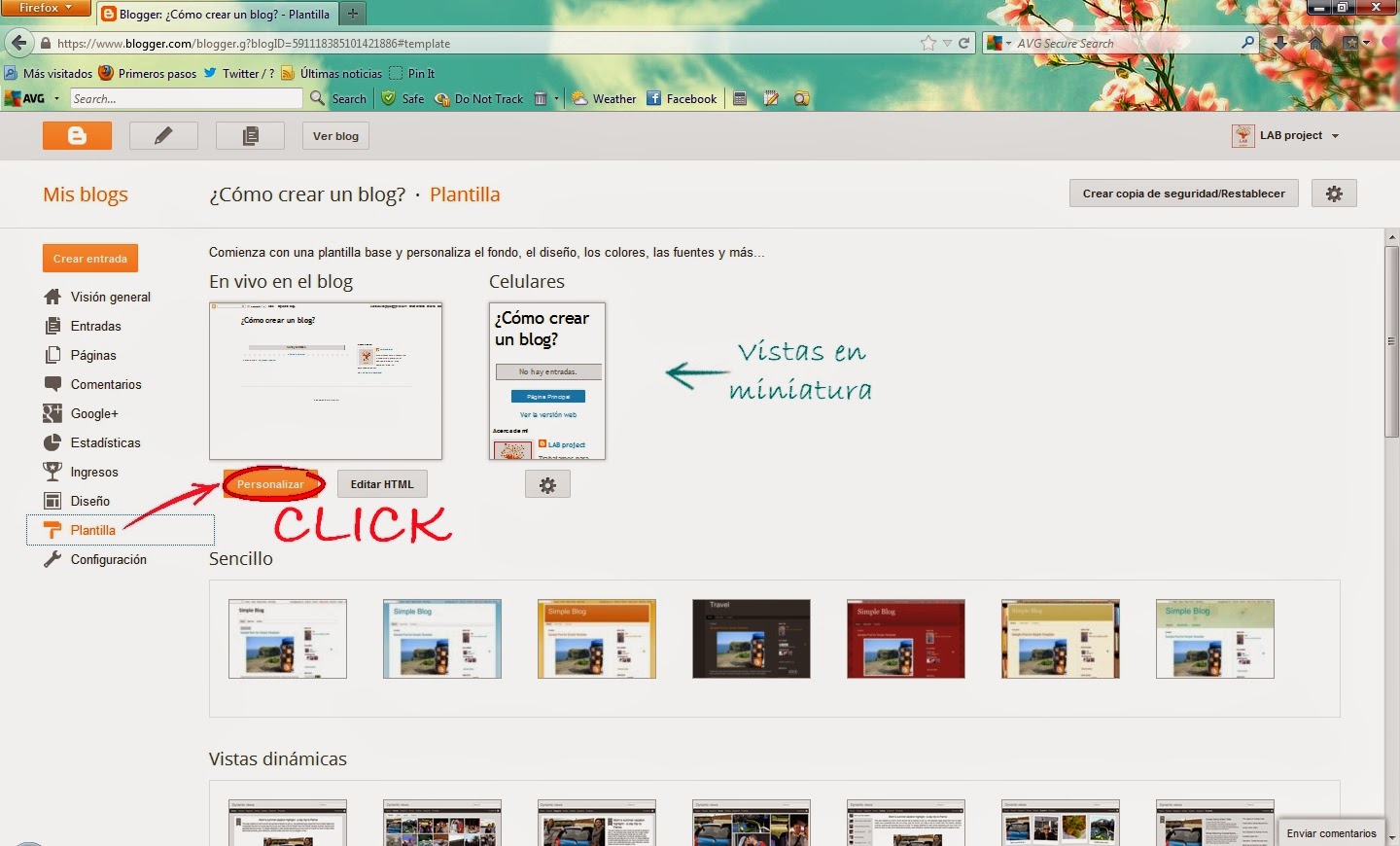
Ya creamos un blog en Blogger y personalizamos su plantilla,
hoy publicamos un post o entrada.
Paso 1: Acceder al editor de entradas
Como en el tutorial anterior, iniciamos sesión en Blogger y entramos al blog haciendo click en su nombre. Una vez en la "Visión General" del blog, clickeamos en el botón naranja de "Crear Entrada". Otra opción es desde el botón naranja al lado del nombre del blog. (Lo pueden ver a la derecha del título del blog, con el dibujo de un lápiz)
Paso 2: Escribir y editar la entrada |
| Entramos al blog |
 |
| Visión General |
Al hacer click en "Crear Entrada", accedemos al Editor de Entradas.
Aquí podremos escribir el post y darle formato al texto, así como insertar imágenes o videos. El recuadro central es el espacio donde redactaremos la entrada, y en la barra superior tenemos las opciones para personalizarla.

Con las opciones de edición de texto podemos elegir la fuente, el tamaño del texto, el estilo, negrita/cursiva/subrayado/trachado, el color del texto o del resaltado.

También podemos insertar imágenes, videos y vínculos o links (tanto a texto como a imágenes).

Además, contamos con opciones de edición de párrafo con las que podemos elegir la alineación, numeración y viñetas.

 |
| Agregar leyenda |
Aquí podremos escribir el post y darle formato al texto, así como insertar imágenes o videos. El recuadro central es el espacio donde redactaremos la entrada, y en la barra superior tenemos las opciones para personalizarla.
Con las opciones de edición de texto podemos elegir la fuente, el tamaño del texto, el estilo, negrita/cursiva/subrayado/trachado, el color del texto o del resaltado.
También podemos insertar imágenes, videos y vínculos o links (tanto a texto como a imágenes).
Además, contamos con opciones de edición de párrafo con las que podemos elegir la alineación, numeración y viñetas.
Paso 3: Configurar la entrada
En la barra lateral del Editor de Entradas encontramos las Opciones de Configuración de Entradas.

En Etiquetas podemos escribir las palabras con las que se clasificará la entrada, esto nos permite organizar los posts por "categorías" o "secciones". Si todavía no tenemos etiquetas creadas, la escribiremos en este cuadro. En las próximas entradas, aquí se verán las etiquetas ya utilizadas y seleccionarlas con un click, y también podremos crear otras nuevas.

Desde Programar podemos elegir si publicar la entrada al clickear en "Publicar" o si establecemos un día y horario específico para que se publique.


En Vínculo Permanente podemos elegir entre la URL que crea blogger para nuestro post o personalizarlo.


La opción Ubicación nos permite mostrar desde dónde estamos escribiendo.

Por último, Opciones nos muestra los últimos detalles a tener en cuenta. Para nosotros, la importante es si permitiremos o no la publicación de comentarios en la entrada. Las otras dos opciones recomendamos no modificarlas, al ser de configuración del blog y la entrada.

En Etiquetas podemos escribir las palabras con las que se clasificará la entrada, esto nos permite organizar los posts por "categorías" o "secciones". Si todavía no tenemos etiquetas creadas, la escribiremos en este cuadro. En las próximas entradas, aquí se verán las etiquetas ya utilizadas y seleccionarlas con un click, y también podremos crear otras nuevas.
Desde Programar podemos elegir si publicar la entrada al clickear en "Publicar" o si establecemos un día y horario específico para que se publique.
En Vínculo Permanente podemos elegir entre la URL que crea blogger para nuestro post o personalizarlo.
La opción Ubicación nos permite mostrar desde dónde estamos escribiendo.
Por último, Opciones nos muestra los últimos detalles a tener en cuenta. Para nosotros, la importante es si permitiremos o no la publicación de comentarios en la entrada. Las otras dos opciones recomendamos no modificarlas, al ser de configuración del blog y la entrada.
Paso 4: Vista Previa y Guardar o Publicar
Cuando terminamos de escribir y editar nuestra entrada, podemos ver cómo quedaría publicada haciendo click en el botón "Vista Previa", a la derecha de la barra de título. Blogger abrirá una nueva pestaña en la que veremos una vista preliminar del post como si lo hubiéramos publicado, una vez que la cerremos no quedará publicada la entrada.
Esto nos permite hacer modificaciones en el formato de la entrada si no nos gusta cómo se ve algo.
Si no terminamos de escribir o queda alguna modificación por hacer, como por ejemplo agregar una imagen que debemos buscar, podemos "Guardar" la entrada haciendo click en ese botón. Al hacerlo, se cerrará el editor de entradas y volveremos a la pantalla anterior donde podremos ver listado el post pero con la leyenda "Borrador". De este modo queda listo para continuar en otro momento.
Si clickeamos en "Cerrar", no sólo se cerrará el editor de entradas sino que se perderán las modificaciones que no se hayan guardado.
Por último, una vez terminado el post podremos subirlo al blog con el botón "Publicar".

¡Listo! Entrada creada.
Ahora a escribir en tu blog, compartí el link en un comentario.

Esto nos permite hacer modificaciones en el formato de la entrada si no nos gusta cómo se ve algo.
Si no terminamos de escribir o queda alguna modificación por hacer, como por ejemplo agregar una imagen que debemos buscar, podemos "Guardar" la entrada haciendo click en ese botón. Al hacerlo, se cerrará el editor de entradas y volveremos a la pantalla anterior donde podremos ver listado el post pero con la leyenda "Borrador". De este modo queda listo para continuar en otro momento.
Si clickeamos en "Cerrar", no sólo se cerrará el editor de entradas sino que se perderán las modificaciones que no se hayan guardado.
Por último, una vez terminado el post podremos subirlo al blog con el botón "Publicar".
¡Listo! Entrada creada.
Ahora a escribir en tu blog, compartí el link en un comentario.
¡Hasta el próximo tutorial!